Verhoog je Shopify-conversies met een professionele "Mensen kopen dit"-notificatie
 Diek Thunnissen · 1 apr 2025 · 4 min leestijd
Vandaag deel ik een stappenplan voor een effectieve marketingtechniek die je direct kunt implementeren in je Shopify-winkel: een sales notificatie die laat zien dat andere mensen uit Nederland je producten kopen.
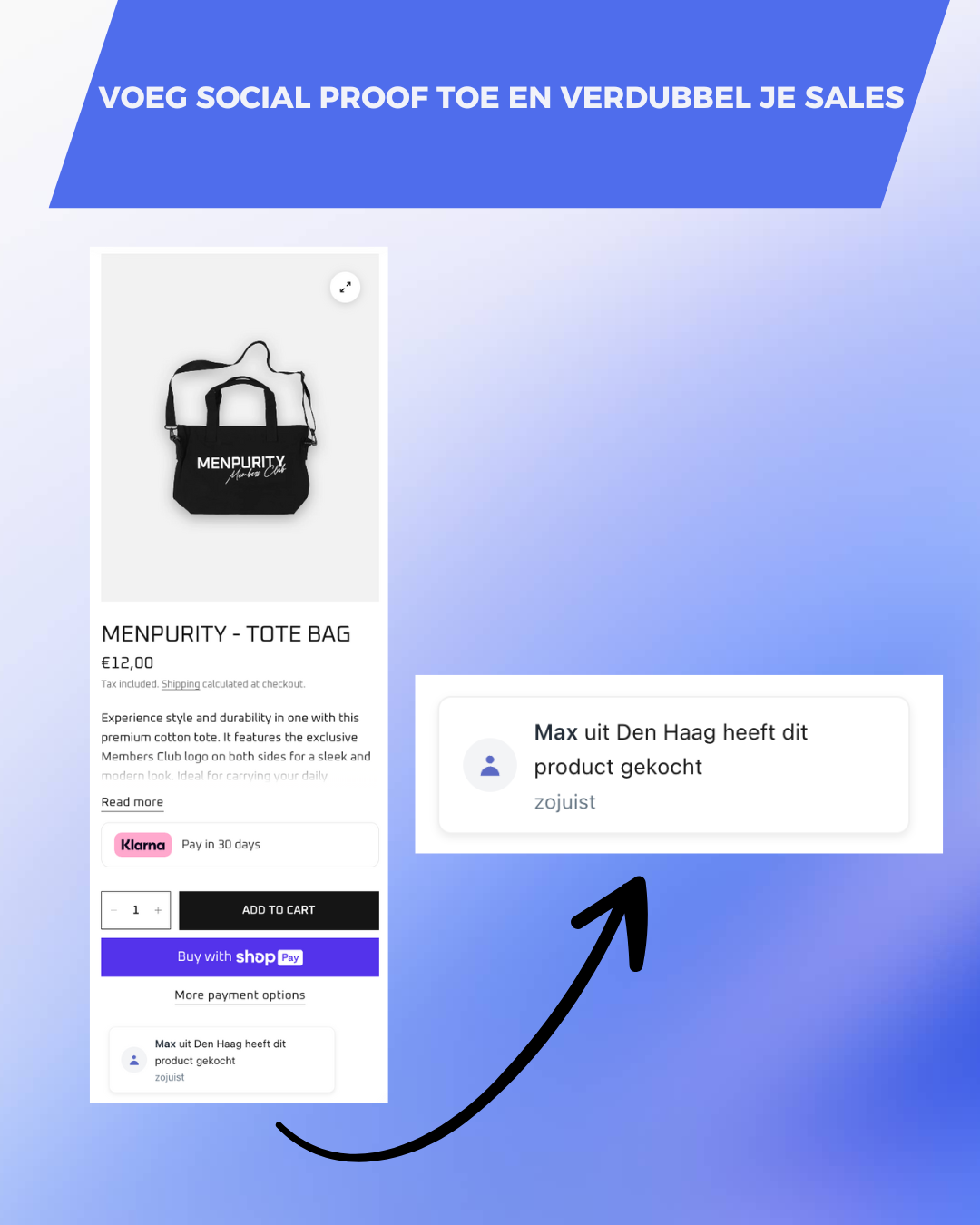
Welkom op mijn blog! Vandaag deel ik een stappenplan voor een effectieve marketingtechniek die je direct kunt implementeren in je Shopify-winkel: een sales notificatie die laat zien dat andere mensen uit Nederland je producten kopen.
Deze subtiele maar krachtige toevoeging kan het vertrouwen in je webshop vergroten en bezoekers over de streep trekken door sociale bewijsvoering. Het beste van alles? Je kunt het zelf implementeren zonder extra apps of maandelijkse kosten!
Waarom sales notificaties werken
Voordat we beginnen met het stappenplan, is het goed om te begrijpen waarom deze techniek zo effectief is:
- Sociale bewijsvoering: Het toont dat andere mensen je producten vertrouwen en kopen
- Urgentie creëren: Het wekt de indruk dat producten populair zijn en nu verkocht worden
- Vertrouwen wekken: Het laat zien dat je webshop actief is en klanten heeft
Stappenplan: Sales notificatie toevoegen aan je Shopify-winkel
Stap 1: Inloggen op je Shopify dashboard
Begin met inloggen op je Shopify admin panel:
- Ga naar je Shopify admin dashboard
- Navigeer naar "Online Store" > "Themes"
- Vind je huidige actieve thema en klik op "Customize" of "Aanpassen"
Stap 2: Bepaal de juiste locatie
De plaatsing van je sales notificatie is belangrijk voor het gewenste effect:
- Voor productpagina's: plaats het onder de producttitel of boven de "In winkelwagen"-knop
- Voor collectiepagina's: plaats het bovenaan de pagina
Kies een locatie die opvalt zonder het bestelproces te verstoren.
Stap 3: Een custom liquid blok toevoegen
Volg deze stappen om het blok toe te voegen:
- In de Theme Editor, selecteer de sectie waar je de notificatie wilt plaatsen
- Klik op "Add block" of "Blok toevoegen"
- Selecteer "Custom liquid" of "Aangepaste liquid" uit de lijst
Stap 4: De code toevoegen
Kopieer en plak de onderstaande code in het veld:
<!-- Shopify Sales Notification - Clean, Professional Design -->
<style>
.sales-popup {
display: flex;
align-items: center;
background-color: #ffffff;
color: #1a1a1a;
padding: 10px 14px;
border-radius: 8px;
font-size: 13px;
font-weight: 400;
box-shadow: 0 2px 5px rgba(0, 0, 0, 0.08);
width: fit-content;
margin: 0 auto;
border: 1px solid #f0f0f0;
font-family: -apple-system, BlinkMacSystemFont, 'Segoe UI', Roboto, Helvetica, Arial, sans-serif;
line-height: 1.4;
transition: opacity 0.3s ease;
max-width: 300px;
position: relative;
}
.sales-popup-avatar {
width: 32px;
height: 32px;
border-radius: 50%;
background-color: #f3f4f6;
display: flex;
align-items: center;
justify-content: center;
margin-right: 10px;
flex-shrink: 0;
}
.sales-popup-avatar svg {
width: 16px;
height: 16px;
fill: #5c6ac4;
}
.sales-popup-content {
flex-grow: 1;
overflow: hidden;
}
.sales-popup-message {
margin: 0;
white-space: normal;
overflow: hidden;
text-overflow: ellipsis;
}
.sales-popup-name {
font-weight: 600;
color: #212b36;
}
.sales-popup-time {
font-size: 12px;
color: #637381;
margin-top: 2px;
}
/* Verwijder de sluitknop en hover effecten */
.sales-popup-close {
display: none;
}
@media (max-width: 768px) {
.sales-popup {
max-width: 280px;
margin-left: 10px;
margin-right: 10px;
}
}
</style>
<div class="sales-popup">
<div class="sales-popup-avatar">
<svg viewBox="0 0 20 20" xmlns="http://www.w3.org/2000/svg">
<path d="M10 9a3 3 0 100-6 3 3 0 000 6zm-7 9a7 7 0 1114 0H3z" />
</svg>
</div>
<div class="sales-popup-content">
<p class="sales-popup-message">
<span id="dutch-name" class="sales-popup-name">Emma</span> uit <span id="dutch-city">Amsterdam</span> heeft dit product gekocht
</p>
<div class="sales-popup-time">zojuist</div>
</div>
</div>
<script>
document.addEventListener('DOMContentLoaded', function() {
// Lijst van populaire Nederlandse voornamen
const dutchNames = [
"Emma", "Noah", "Julia", "Sem", "Sophie", "Lucas", "Lieke", "Finn",
"Mila", "Daan", "Tess", "Tim", "Sara", "Thomas", "Lisa", "Milan",
"Anna", "Luuk", "Eva", "Jesse", "Noor", "Bram", "Evi", "Max",
"Nina", "Thijs", "Zoë", "Sam", "Fleur", "Sven", "Lotte", "Stijn"
];
// Lijst van Nederlandse steden/plaatsen
const dutchCities = [
"Amsterdam", "Rotterdam", "Utrecht", "Den Haag", "Eindhoven",
"Groningen", "Tilburg", "Breda", "Nijmegen", "Enschede",
"Haarlem", "Arnhem", "Amersfoort", "Zaanstad", "Den Bosch",
"Zwolle", "Maastricht", "Leiden", "Dordrecht", "Alkmaar"
];
// Functie om een willekeurig element uit een array te selecteren
function getRandomElement(array) {
return array[Math.floor(Math.random() * array.length)];
}
const nameElement = document.getElementById('dutch-name');
const cityElement = document.getElementById('dutch-city');
// Stel een vaste naam en stad in bij het laden
nameElement.textContent = getRandomElement(dutchNames);
cityElement.textContent = getRandomElement(dutchCities);
// Toon de notificatie permanent
document.querySelector('.sales-popup').style.display = 'flex';
document.querySelector('.sales-popup').style.opacity = '1';
// Verwijder de sluitknop omdat we deze niet meer nodig hebben
const closeButton = document.querySelector('.sales-popup-close');
if (closeButton) {
closeButton.remove();
}
});
</script>
Stap 5: De notificatie aanpassen aan je merk (optioneel)
Personaliseer de notificatie om beter bij jouw merk te passen:
A. Kleuren aanpassen
In de CSS kun je deze elementen wijzigen:
- Achtergrondkleur:
background-color: #ffffff; - Randkleur:
border: 1px solid #f0f0f0; - Avatarkleur:
fill: #5c6ac4; - Tekstkleur: aanpassen via de verschillende
coloreigenschappen
B. Tekst wijzigen
Pas de tekst in het HTML-gedeelte aan om het bericht persoonlijker te maken:
- Bijvoorbeeld: "heeft zojuist gekocht bij [jouw merknaam]"
- Of: "heeft dit aan favorietenlijst toegevoegd"
C. Namen en steden uitbreiden
Je kunt meer Nederlandse namen en steden toevoegen aan de arrays in het JavaScript-gedeelte.
Stap 6: Opslaan en testen
Nadat je alle aanpassingen hebt gemaakt:
- Klik op "Save" of "Opslaan" in de Theme Editor
- Bekijk je winkel en ververs de pagina een paar keer om te zien hoe de notificatie eruitziet met verschillende namen
- Test de notificatie op verschillende apparaten om te controleren of deze goed wordt weergegeven
Pro-tips voor maximaal effect
- Hou het geloofwaardig: Gebruik geen overdreven grote aantallen of onrealistische namen
- A/B-testen: Probeer verschillende formuleringen en posities op de pagina om te zien wat het beste werkt
- Monitor je conversies: Houd je conversiepercentage voor en na de implementatie in de gaten
- Verfijn over tijd: Pas de notificatie aan op basis van feedback en resultaten
Bonus: Koppelen aan echte data (voor gevorderden)
Als je technisch onderlegd bent, kun je de notificatie koppelen aan echte aankoopgegevens:
{% assign recent_orders = shop.orders | sort: 'created_at' | reverse %}
{% for order in recent_orders limit: 10 %}
  {% if order.line_items.first.product_id == product.id %}
    <!-- Toon echte ordergegevens -->
  {% endif %}
{% endfor %}
Dit vereist echter meer geavanceerde Liquid-kennis en mogelijk aanpassingen in je thema.
Conclusie
Een goed ontworpen sales notificatie is een eenvoudige maar effectieve manier om sociale bewijsvoering in je Shopify-winkel te integreren. Je hoeft geen dure apps te kopen of maandelijkse abonnementen af te sluiten - met dit stappenplan kun je het zelf implementeren in slechts een paar minuten.
Veel succes met het verhogen van je conversies!
Diek ThunnissenFounder & lead developer. Bouwt, verbetert en migreert de Shopify-laag voor DTC- en B2B-merken.Plan een gesprek →